

CÓMO INSCRIBIRSE EN SENA SOFIA PLUS (BETOWA)
El Servicio Nacional de Aprendizaje, conocido como el SENA, es una institución pública líder en Colombia dedicada a la formación profesional gratuita para millones de ciudadanos que buscan mejorar su calidad de vida y aumentar sus oportunidades laborales mediante la educación técnica, tecnológica y de habilidades prácticas. Este prestigioso organismo tiene como misión contribuir al desarrollo económico del país mediante la capacitación integral de trabajadores y futuros profesionales, ofreciendo programas de alta calidad adaptados a las necesidades del mercado laboral actual. Una de las grandes ventajas del SENA es que sus cursos están disponibles en diferentes modalidades, incluyendo la virtual, lo cual permite a personas de todas las regiones del país acceder a una educación flexible, sin barreras geográficas ni económicas.
Si nunca antes te has inscrito a un curso virtual del Servicio Nacional de Aprendizaje (SENA) en Colombia, este tutorial detallado te guiará paso a paso para completar el proceso de manera exitosa, desde los primeros pasos hasta la culminación satisfactoria del curso elegido. El objetivo es facilitarte el acceso a esta valiosa herramienta educativa, ya sea que estés interesado en aprender nuevas habilidades técnicas, mejorar tu perfil profesional o adquirir competencias en áreas emergentes como la tecnología, la informática, el comercio, la logística o cualquier otro campo que el SENA tenga disponible. Conocerás cómo crear tu cuenta en el portal oficial, cómo navegar por el sistema de inscripciones, cómo seleccionar el programa que mejor se ajuste a tus intereses y nivel académico, así como también los requisitos mínimos que debes cumplir para ser aceptado.
Paso 1: Preparación Antes de la Inscripción
Antes de comenzar, asegúrate de cumplir con los requisitos básicos exigidos por el SENA:
- Edad mínima: Generalmente, debes tener al menos 14 años para realizar cursos cortos y 16 años para cursos técnicos o tecnológicos, aunque algunos cursos requieren ser mayor de 18 años.
- Documento de Identidad: Debe tener a mano tu tarjeta de identidad o cédula de ciudadanía escaneada y el formato PDF, y para cursos técnicos o tecnológicos, también los certificados académicos relevantes (como diploma de bachillerato y resultados ICFES si aplica), y un correo electrónico válido. EL correo se recomienda el uso de Outlook (Hotmail) ya que el Gmail algunas veces presenta inconvenientes para la recuperación de la cuenta.
- Acceso a internet: Necesitarás una conexión estable y dispositivos (computadora, tablet o smartphone) compatibles con las plataformas virtuales del SENA como Zajuna o SOFIA PLUS.
Con el nuevo aplicativo del SENA, BETOWA, algunos de los pasos siguientes ya no aplican, por eso se recomienda ver el siguiente video tutorial de como REGISTRARSE en BETOWA.
Paso 2: Creación de una Cuenta en SENA SOFIA PLUS
Para inscribirte a un curso virtual del SENA, primero debes registrarte en SOFIA PLUS, y para eso solo debe seguir estos pasos:
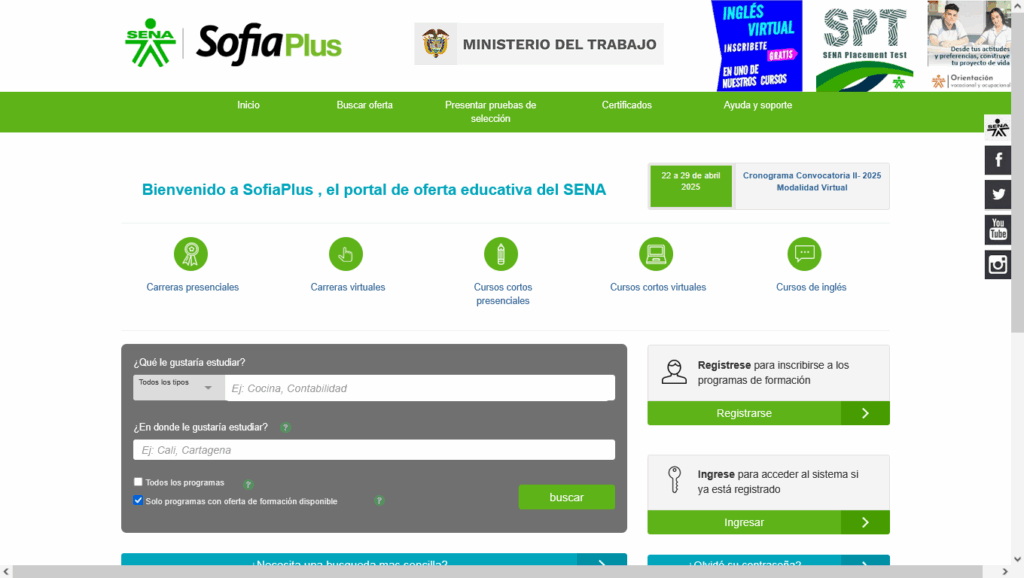
Entra al portal de BETOWA usando un navegador actualizado (Chrome, Firefox, Edge).
Haz clic en «Registrarse».
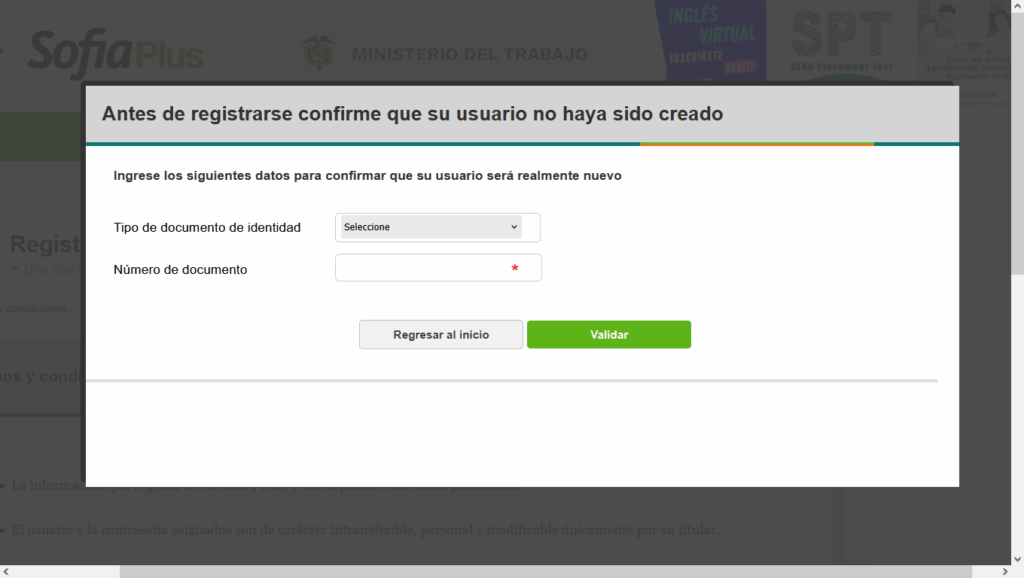
Ahora debe verificar si su documento ya está registrado ingresando el Tipo de documento de identidad (TI o CC) y luego escribiendo su número de identidad tal como aparece en el documento.
Haz clic en “Validar”. Si no está registrado prosiga llenado sus datos como se indica a continuación, si ya está registrado pero no recuerda la contraseña, ve a la sección recuperar contraseña.
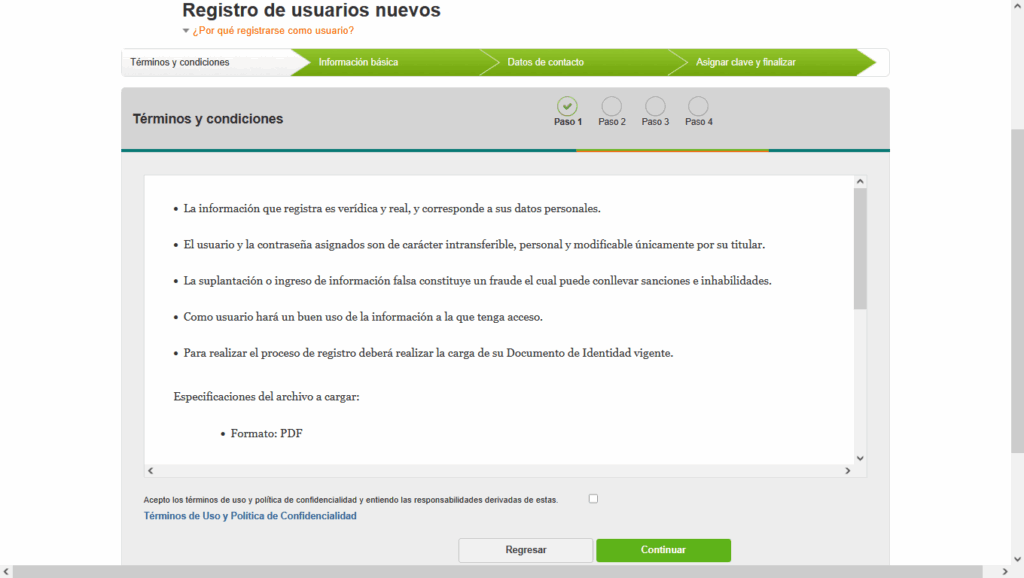
En la siguiente ventana de Registro de nuevo usuarios, lee los siguientes términos y condiciones que debemos cumplir para registrarnos en SOFIA PLUS.
- La información que registra es verídica y real, y corresponde a sus datos personales.
- El usuario y la contraseña asignados son de carácter intransferible, personal y modificable únicamente por su titular.
- La suplantación o ingreso de información falsa constituye un fraude el cual puede conllevar sanciones e inhabilidades.
- Como usuario hará un buen uso de la información a la que tenga acceso.
- Para realizar el proceso de registro deberá realizar la carga de su Documento de Identidad vigente.
Especificaciones del archivo a cargar:
- Formato: PDF
- Escaneado por ambos lados y en una misma hoja puede ser a color o en blanco y negro (Totalmente Legible).
- Orientación de documento: Vertical
- Tamaño: Hasta 2 Mb
- El nombre del archivo no puede exceder los 46 caracteres.
Haz clic en «Acepto los términos de uso y política de confidencialidad y entiendo las responsabilidades derivadas de estas».
Haz clic en «continuar»
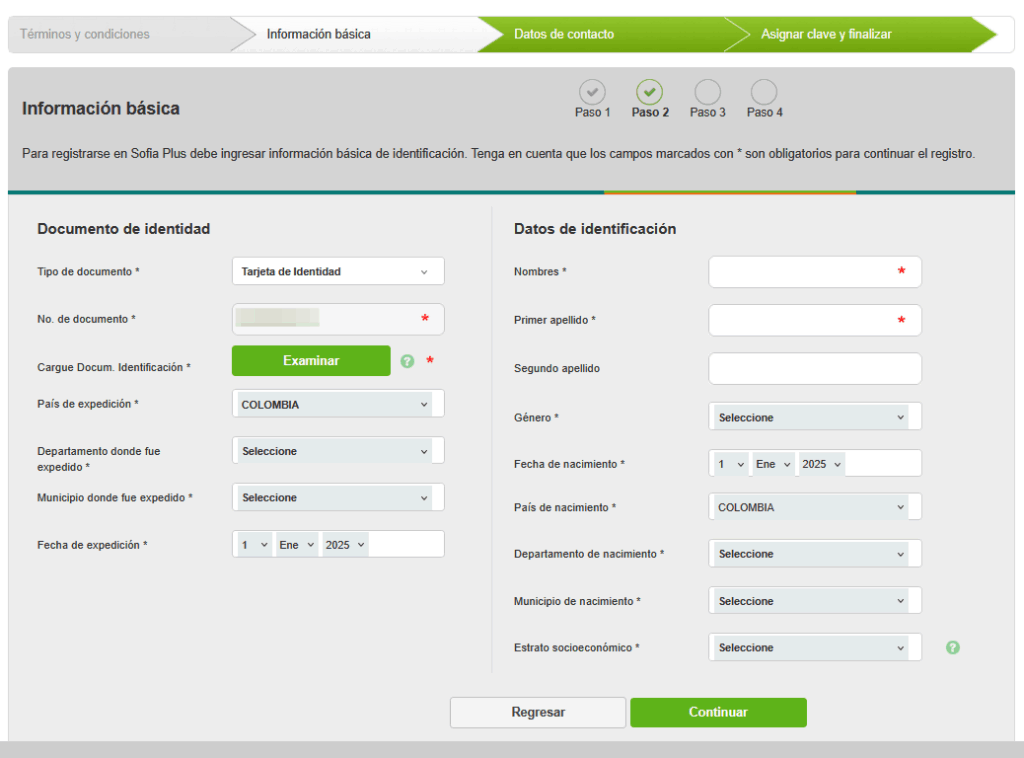
En la siguiente ventana de «Información básica» llena las secciones de «Documento de identidad» y «Datos de identificación»
Haz clic en el boton «Examinar» para subir el documento en PDF, de acuerdo a las especificaciones anteriores.
Haz clic y selecciona «DOCUMENTO DE IDENTIDAD – PDF – MAX: 2MB». Luego clic en «Examinar» y busca el documento en PDF en tu computador o celular. Luego CLIC en «Guardar».

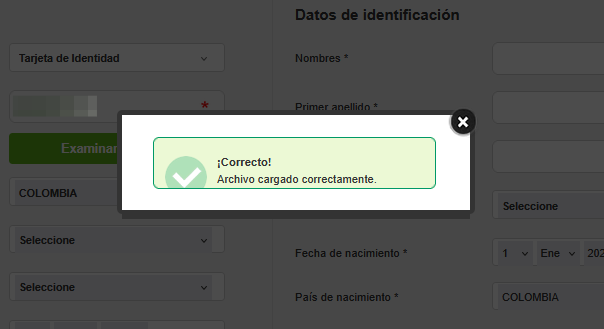
Deberá aparecer un mensaje indicando que el documento se cargo exitosamente.
Continua llenado todos los datos así como aparecen en el documento de identidad, para que luego no haya inconvenientes en caso de recuperar la cuenta o contraseña.
- Documento de identidad: Tipo de documento, No. de documento, País de expedición, Departamento donde fue expedido, Municipio donde fue expedido, Fecha de expedición.
- Datos de identificación: Nombres, Primer apellido, Segundo apellido, Género, Fecha de nacimiento, País de nacimiento, Departamento de nacimiento, Municipio de nacimiento, Estrato socioeconómico.
Haz clic en «Continuar»
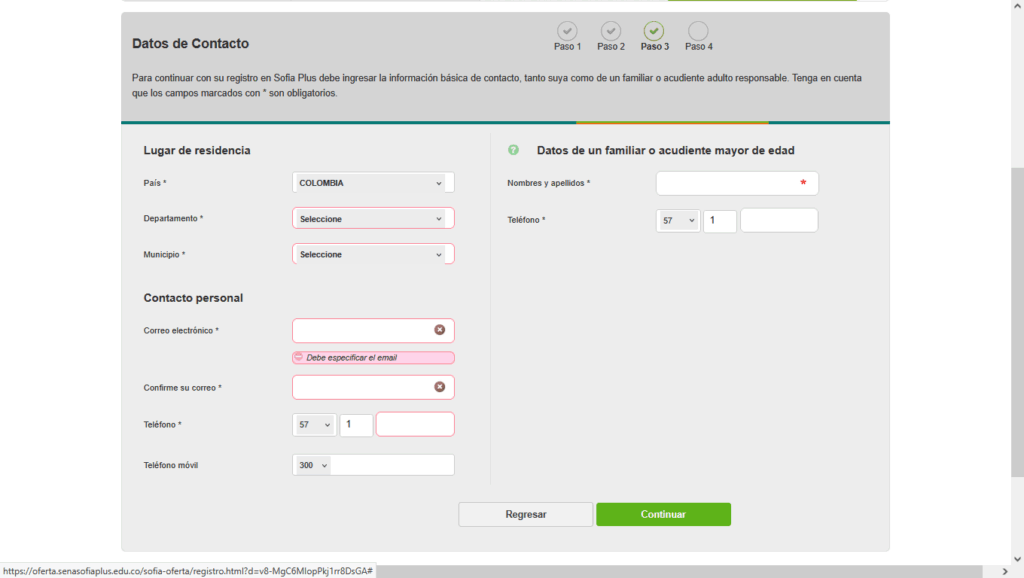
- Lugar de residencia: País, Departamento, Municipio.
- Contacto personal: Correo electrónico (se recomienda un correo Outlook (hotmail)), Confirme su correo, Teléfono, Teléfono móvil.
- Datos de un familiar o acudiente mayor de edad: Nombres y apellidos, Teléfono.
Haz clic en «Continuar»
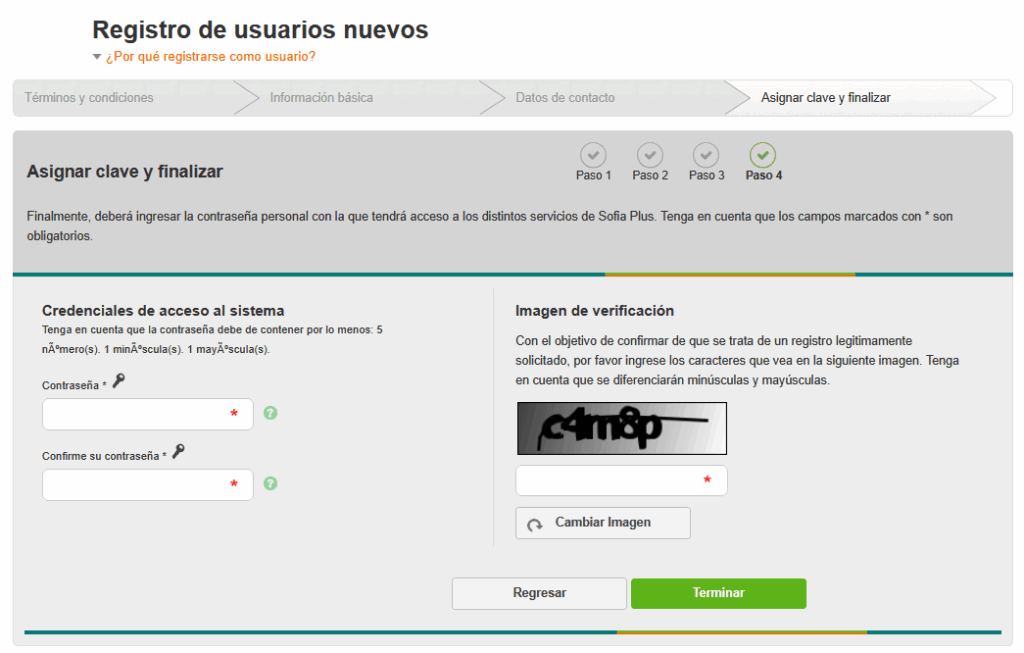
El la ventana de «Asignar clave y finalizar» llena los campos de «Credenciales de acceso» e «imagen de verificación»
Para crear la contraseña el sistema pide los siguiente requisitos mínimos:
- 5 Números
- 1 Letra mayúscula
- 1 Letra minúscula
Un ejemplo de esa contraseña podría ser: SP12345 o SofiaPlus20202525, lo importante es cumplir con los requisitos de seguridad para la contraseña, ademas puede agregar algún caracter o símbolo especial como ! @ # $ % ^ & * ( ) _ + – = [ ] { } | \ ; . también es importante que recuerde la contraseña, por eso guárdela en alguna hoja o bloc de notas.
Luego escriba las letras y numero que le aparen en la imagen para hacer la verificación de captcha.
Haz clic en «Terminar»
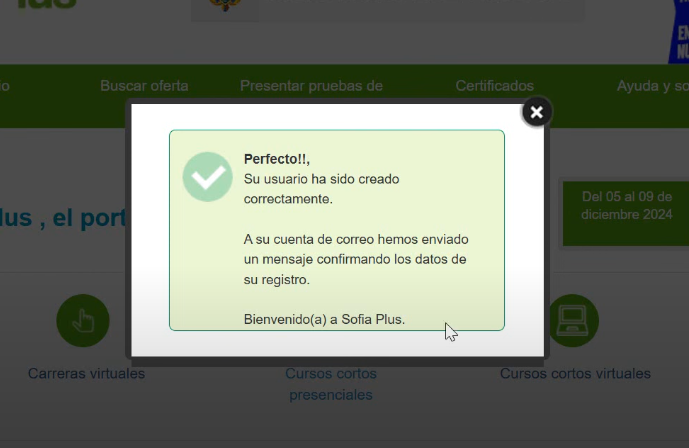
Listo, con este paso final aparece que el usuario ha sido creado con éxito y así tiene el usuario en SENA SOFIA PLUS. Adicionalmente al correo que escribió en pasos anteriores, le llegará la notificación de la creación del usuario.
Paso 3: Como inscribirse a un curso virtual del SENA
Luego de registrarse, ahora puede inscribirse a un curso corto virtual del SENA.
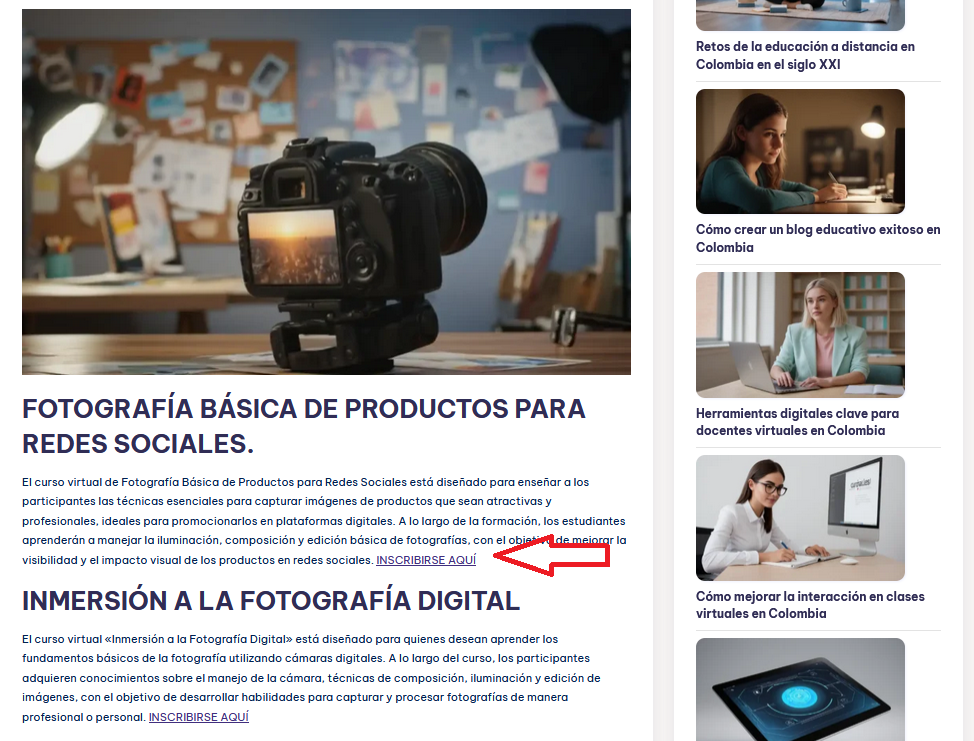
Ingresando al enlace de CURSOS DISPONIBLES podrá elegir una de las 40 áreas en las que el SENA ofrece cursos virtuales, luego de estar en la ventana del área seleccionada, puede elegir el curso de su interés dando CLIC en el enlace que hay al final de la explicación corta de cada curso corto virtual del SENA. Así como lo muestra la siguiente imagen.
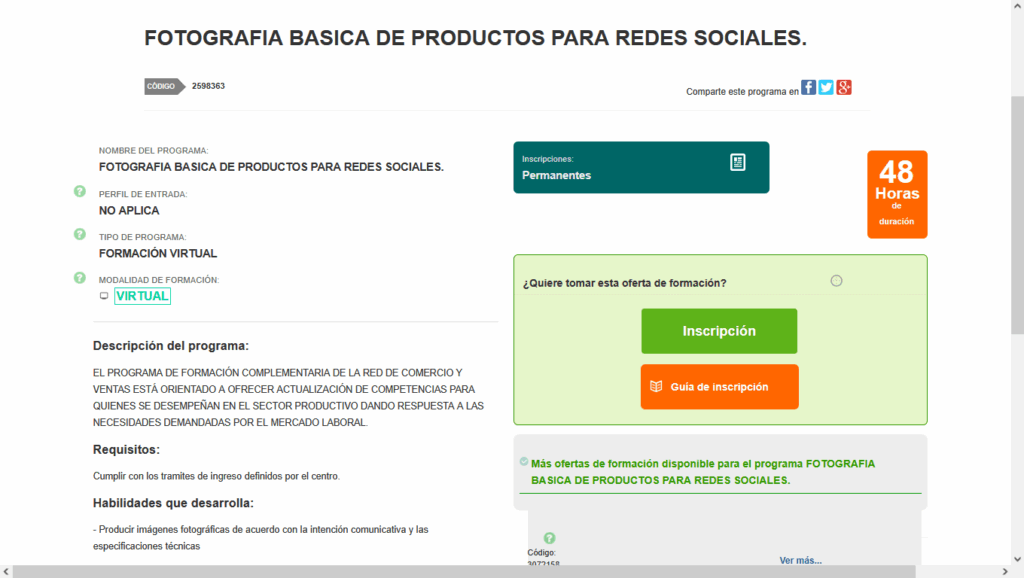
Este LINK nos lleva a SOFIA PLUS… Verifica que sea el mismo nombre del curso y damos clic en «Inscripción»
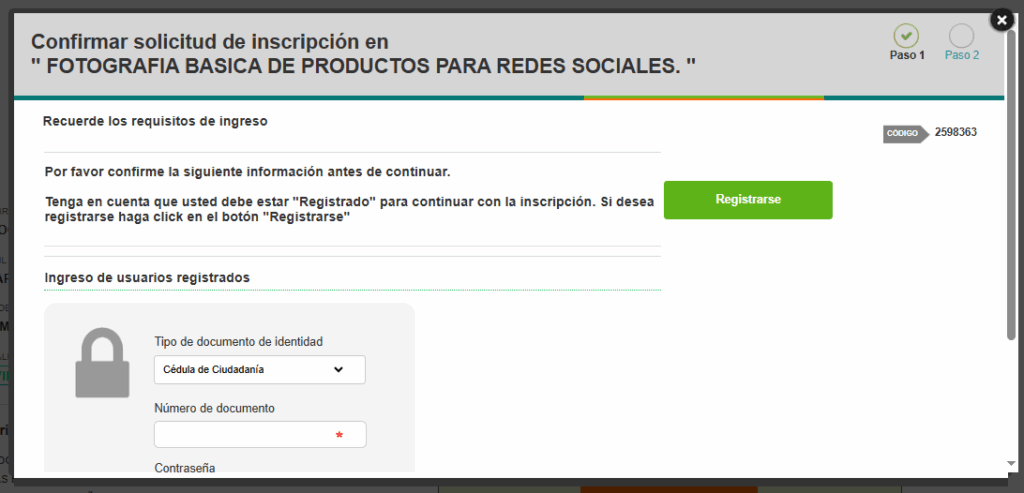
En esta ventana ingresa el «Tipo de documento» el «Número de documento» y la «Contraseña» del usuario que ha creado anteriormente.
Haz clic en «Confirmar inscripción»
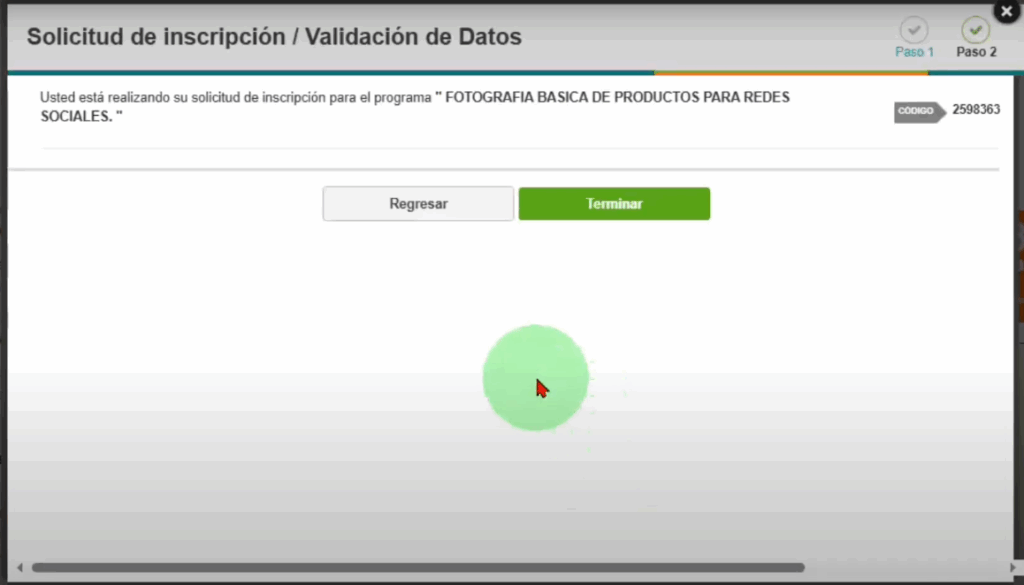
Verifica de nuevo que todo este correcto y haz CLIC en «Terminar»
Y listo, aparece este mensaje que indica que ya está inscrito al curso corto virtual del SENA.
Ahora hay que esperar entre 1 y 4 semanas para el inicio del curso, aunque el inicio dependerá también de la cantidad de personas que se inscriban y la disponibilidad de los instructores SENA.
Ademas, esta inscripción también nos debe llegar al correo electrónico que registró en SOFIA PLUS, y así mismo cuando el curso haya iniciado llegará un correo indicando el inicio del curso virtual SENA.
Revisa el siguiente paso de este tutorial para saber como ingresar a SOFIA PLUS para hacer el curso.

Paso 4: Como ingresar a hacer un curso virtual en ZAJUNA SENA
Para entrar a realizar un curso virtual del SENA puede hacerlo por medio de SOFIA PLUS, pero son unos pasos mas largos y que consideramos innecesarios, ya que por medio de ZAJUNA (nueva plataforma del SENA) podemos hacerlo en pocos pasos y mas sencillos.
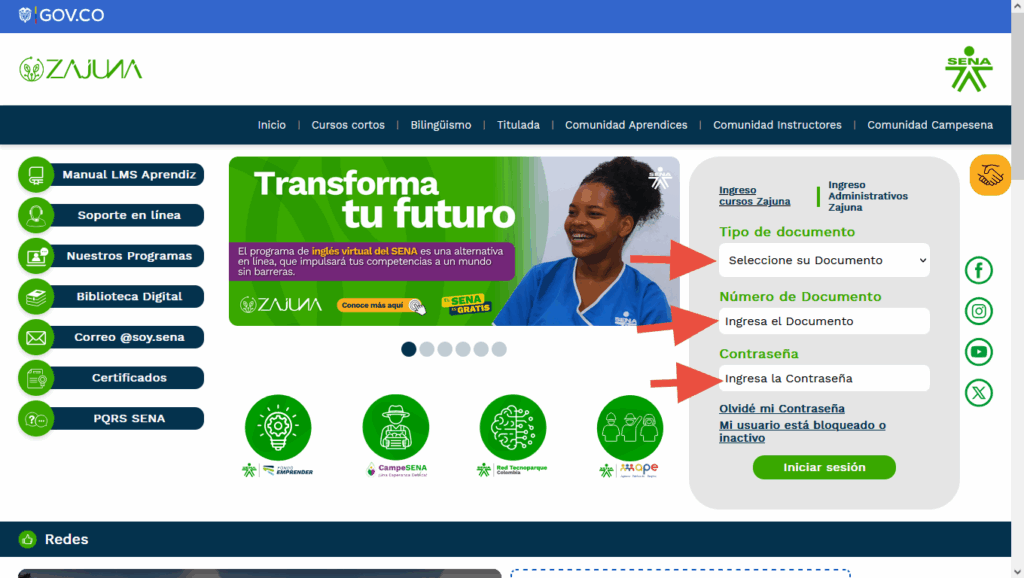
Entra al portal de ZAJUNA SENA (zajuna.sena.edu.co) usando un navegador actualizado (Chrome, Firefox, Edge).
Importante: Los datos para ingresar son los mismos de SOFIA PLUS, el usuario y la contraseña.
Ingresa a ZAJUNA seleccionando el «Tipo de documento» escribe el «Número de documento» y escribe la «contraseña» así como lo muestra la siguiente imagen.
Haz clic en «Iniciar sesión»
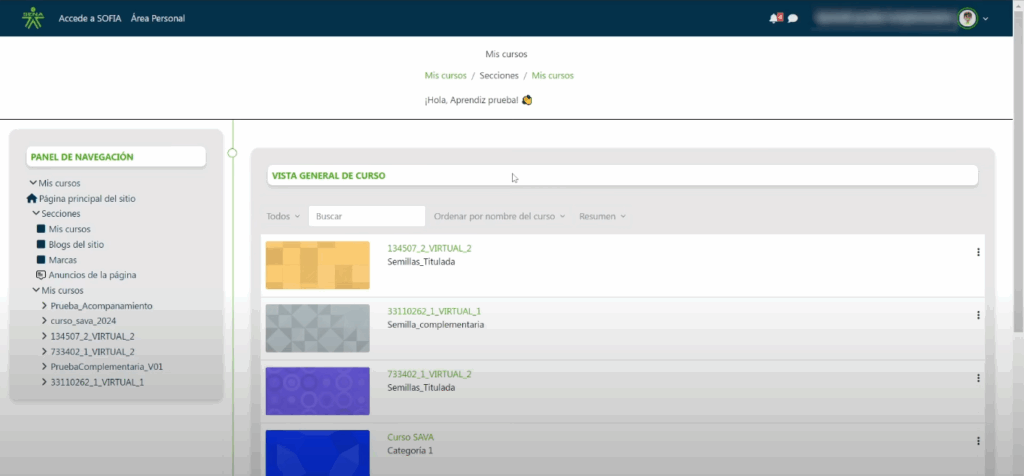
En esta ventana o interfaz, aparecerá el curso o los cursos que tenga activos, luego ingresamos al curso correspondiente y listo, ya puedes iniciar a realizar las actividades propuestas dentro del curso.
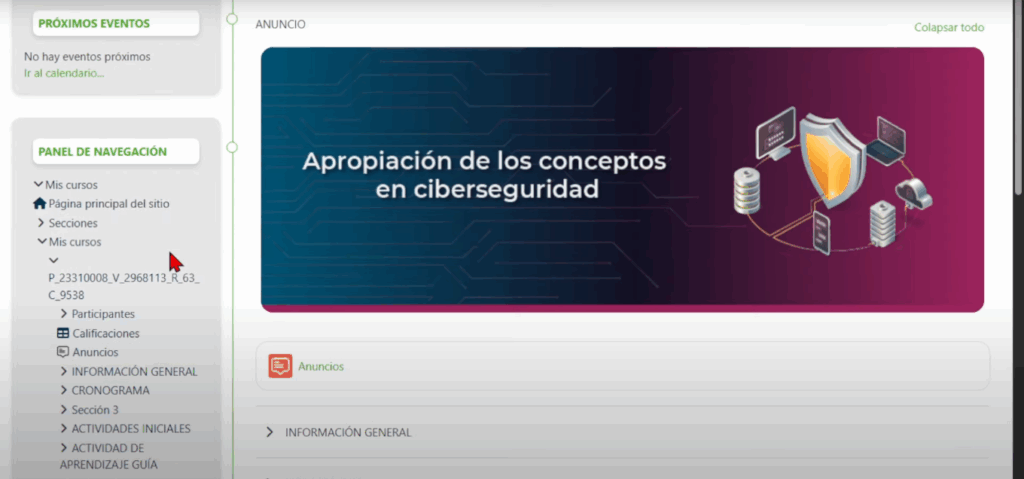
Una interfaz similar a la siguiente imagen deberá aparecer con toda la información relacionada con el curso, y en el «panel de navegación» se puede hacer clic para revisar cada una de las actividades del curso, ademas de los foros y todo lo importante para el correcto desarrollo del curso corto SENA.
Preguntas y dudas Frecuentes
A continuación, se presentan algunas preguntas frecuentes (FAQ) sobre el proceso de inscripción a un curso virtual del Servicio Nacional de Aprendizaje (SENA) en la plataforma SOFIA PLUS, enfocado en personas que nunca antes han realizado este trámite.
¿Qué es SOFIA PLUS y cómo accedo a ella?
SOFIA PLUS es la plataforma digital del SENA diseñada para gestionar cursos virtuales, presenciales y programas de formación.
¿Qué requisitos técnicos necesito para inscribirme y cursar un programa virtual del SENA?
Para garantizar una experiencia óptima, el SENA recomienda:
- Dispositivo: Computador (PC o Mac) o dispositivo móvil (Android/iOS) con cámara y micrófono.
- Conexión a internet: Banda ancha mínima de 10 Mbps (descarga) y 5 Mbps (subida).
- Navegador: Google Chrome, Firefox o Microsoft Edge actualizados.
- Software adicional: Lector de PDF (como Adobe Acrobat Reader), paquete de ofimática (Word, Excel) y aplicaciones para videollamadas (Teams, Meet, Etc) .
¿Cómo sé si mi inscripción fue exitosa?
Después de completar el proceso, recibirás:
- Un correo electrónico automático con el título «Confirmación de inscripción a curso SENA». Si no ves el correo, verifica tu bandeja de «Spam»
- Acceso al curso en la sección «Mis cursos» de ZAJUNA.
¿Qué hago si olvido mi contraseña de SOFIA PLUS?
- Haz clic en «¿Olvidó su contraseña?» en la pantalla de inicio de sesión.
- Ingresa tu número de documento o correo electrónico.
- Responde tu pregunta de seguridad (establecida durante el registro).
- Crea una nueva contraseña y guárdala en un lugar seguro.
Alternativa: Si no recuerdas la respuesta a la pregunta de seguridad, llama a la línea gratuita del SENA: 01 8000 910 270 .
¿Cómo accedo a las herramientas del curso una vez inscrito?
- Inicia sesión en ZAJUNA SENA.
- Ve a «Mis cursos» y selecciona el programa que cursas.
- Explora las herramientas disponibles:
– Foros de discusión: Para interactuar con instructores y compañeros.
– Material de estudio: Guías, videos, lecturas.
– Evaluaciones: Pruebas en línea y tareas.
– Calificaciones: Revisa tu progreso en tiempo real.
Recomendación: Dedica al menos 2–3 horas diarias a revisar contenidos y participar en actividades .
¿Qué hacer si no puedo acceder al curso después de inscribirme?
- Verifica la fecha de inicio: Algunos cursos tienen fechas específicas de apertura.
- Revisa tu conexión: Asegúrate de que tu internet sea estable.
- Limpia la caché del navegador: Cierra la sesión y vuelve a iniciarla.
- Contacta al instructor: Usa el correo o chat dentro de la plataforma.
- Reporta el error: En «Ayuda», selecciona «Soporte técnico» y describe el problema con detalles .
¿Cómo obtengo el certificado al finalizar el curso?
- Completa todas las actividades: Aprobación mínima del 80% en evaluaciones.
- Espera la validación: El SENA procesa las certificaciones en un plazo de 15 o 30 días hábiles.
- Descárgalo en PDF: Ingresa a certificados.sena.edu.co Digita el tipo de documento, le numero y el captcha.
Importante: Los certificados de cursos virtuales del SENA son gratuitos y tienen validez nacional .
¿Existen costos para inscribirme a cursos del SENA en SOFIA PLUS?
No. Todos los cursos virtuales del SENA son gratuitos para residentes en Colombia, ya que son financiados por el Estado. No pagues por inscripciones ni certificaciones; cualquier cobro no autorizado es una estafa .
¿Puedo inscribirme a más de un curso simultáneamente?
Sí, pero el SENA recomienda no excederse (un máximo de 3) para garantizar un buen desempeño. Si te inscribes en múltiples cursos, prioriza aquellos con menor carga horaria o que compartan temáticas .
¿Qué sucede si no termino el curso dentro del plazo establecido?
Si no completas el curso antes de la fecha de cierre:
Pérdida de progreso: Deberás reinscribirte en una nueva convocatoria.
Repetición: No hay penalización, pero deberás repetir todas las actividades desde el inicio.
¿Qué medidas de seguridad debo tomar al usar SOFIA PLUS?
Evita compartir contraseñas: El SENA nunca solicita tus credenciales por correo.
Usa antivirus: Protege tu dispositivo contra malware.
Desconéctate: Cierra la sesión después de usar la plataforma en dispositivos públicos.
Alerta: No ingreses a enlaces sospechosos que prometan acceso gratuito a cursos cerrados .
¿Puedo acceder a SOFIA PLUS desde una aplicación móvil?
Sí. El SENA ofrece la app SENA Virtual, disponible en Google Play y App Store. La aplicación permite:
– Ver material de estudio.
– Participar en foros.
– Recibir notificaciones de plazos.
Sin embargo, algunas funciones avanzadas (como envío de archivos grandes) solo están disponibles en la versión web .
¿Cómo me preparo para comenzar el curso?
- Revisa el cronograma: Familiarízate con fechas de evaluaciones y entregas.
- Organiza tu tiempo: Crea un horario fijo para estudiar.
- Participa en foros: Introduce preguntas generales en la sección de discusión.
- Prueba herramientas: Asegúrate de que tu micrófono, cámara y conexión funcionen correctamente .
¿Qué hacer si el contenido del curso no se carga correctamente?
– Actualiza el navegador: Usa la última versión de Chrome o Firefox.
– Desactiva bloqueadores de anuncios: Algunos plugins interfieren con la carga de recursos.
– Prueba en otro dispositivo: Si persiste el error, reporta el problema al soporte técnico .
Consejos Adicionales para el Éxito en el Curso
- Organiza tu tiempo: Usa un calendario físico o digital para marcar fechas importantes y cumplir con todas las actividades del curso.
- Participa en comunidades de estudiantes: Únete a grupos de WhatsApp o foros del SENA para resolver dudas.
- Mantén tu motivación: Los cursos virtuales requieren autodisciplina; establece metas semanales.
- Actualiza tus datos: Notifica al SENA si cambias de correo o número de teléfono.
En conclusión, inscribirte al SENA representa una valiosa oportunidad para impulsar tu desarrollo profesional y personal, gracias a un proceso diseñado para ser accesible y transparente, siempre que se sigan los pasos con dedicación y atención. Es fundamental cumplir con cada uno de los requisitos establecidos, desde la preparación del soporte técnico necesario hasta la verificación precisa de tus datos personales, aspectos clave para garantizar una experiencia formativa sin contratiempos. Además, es importante recordar que el SENA no cobra por la inscripción a sus programas, por lo que debes desconfiar de cualquier página web o intermediario que ofrezca servicios supuestamente exclusivos a cambio de dinero, ya que esto podría tratarse de estafas o intentos de aprovecharse de tu interés por formarte.